在日常使用計算機時,無論是出于維護、升級、故障排查,還是單純了解設備性能,查看系統信息都是一項必備技能。系統信息涵蓋了操作系統版本、硬件配置、驅動程序狀態等關鍵數據。本文將為您詳細介紹在主流操作系統(Windows、macOS)中查看系統信息及軟硬件詳情的方法。
一、Windows 系統查看方法
1. 使用“系統信息”工具
- 快速打開:按下
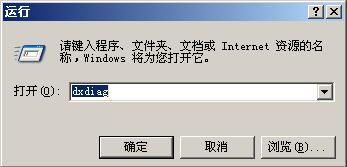
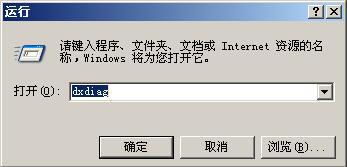
Win + R鍵打開“運行”對話框,輸入msinfo32并回車。 - 信息概覽:該工具提供全面的系統摘要,包括操作系統版本、處理器型號、內存大小、BIOS版本等。左側面板可展開查看硬件資源、組件和軟件環境詳情。
2. 通過“設置”應用
- 進入“開始菜單” > “設置”(齒輪圖標) > “系統” > “關于”。
- 此處顯示設備名稱、處理器、內存、Windows 版本等基本信息,適合快速瀏覽。
3. 設備管理器查看硬件
- 右鍵點擊“開始菜單”按鈕,選擇“設備管理器”。
- 可查看所有硬件設備(如顯卡、聲卡、網絡適配器)的型號和驅動程序狀態,支持更新或卸載驅動。
4. 命令行工具
- 系統信息:在命令提示符(CMD)或 PowerShell 中輸入
systeminfo,可獲取詳細的系統配置列表。 - 硬件查詢:使用
wmic命令(如wmic cpu get name查看處理器信息)。
5. 第三方軟件
- 工具如 CPU-Z、GPU-Z、Speccy 等提供更專業的硬件監測功能,包括溫度、頻率等實時數據。
二、macOS 系統查看方法
1. 使用“關于本機”
- 點擊屏幕左上角蘋果菜單 > “關于本機”。
- 概述頁面顯示 macOS 版本、處理器、內存、序列號等;點擊“系統報告”可進入詳細面板。
2. 系統報告
- 在“關于本機”窗口中點擊“系統報告”按鈕(或通過“應用程序” > “實用工具” > “系統信息”打開)。
- 左側分類列出硬件、網絡、軟件等信息,如“硬件”部分可查看存儲、內存、USB設備詳情。
3. 終端命令
- 打開“終端”應用,輸入命令如
system<em>profiler SPHardwareDataType查看硬件概要,或使用sw</em>vers查看 macOS 版本。
三、Linux 系統查看方法(補充)
- 命令行工具:常用命令包括
uname -a(系統內核信息)、lscpu(CPU詳情)、free -h(內存使用)、lsblk(存儲設備)等。 - 圖形界面:多數發行版提供“系統設置”或“系統監視器”工具。
四、查看軟件信息
- Windows:在“設置” > “應用”中管理已安裝程序;
msinfo32的“軟件環境”部分顯示驅動程序和服務。 - macOS:在“系統報告”的“軟件”類別下查看應用程序和系統擴展。
實用建議
- 定期檢查:了解系統信息有助于及時更新驅動或發現硬件問題。
- 備份數據:在升級硬件或系統前,建議備份重要文件。
- 謹慎操作:修改系統設置或驅動時,確保來源可靠,避免誤操作。
通過以上方法,您可以輕松掌握計算機的軟硬件狀態,為優化性能或解決問題提供依據。無論是普通用戶還是技術人員,這些技能都能提升使用效率和維護能力。